
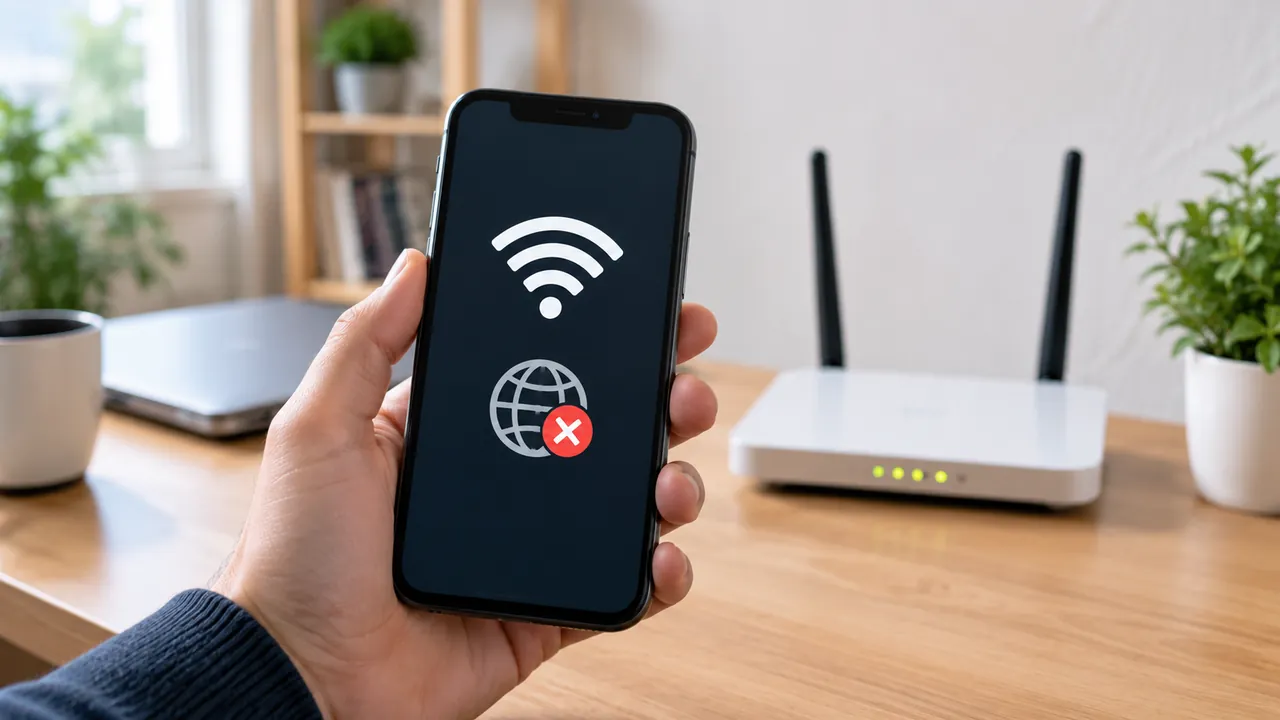
اگر وایفای وصل است ولی اینترنت ندارید، یعنی گوشی یا لپتاپ شما به مودم یا روتر متصل شده، اما مسیر دسترسی از روتر به اینترنت کامل نیست. این مشکل میتواند از خود مودم، سرویس اینترنت، تنظیمات دستگاه، VPN یا Proxy، DNS یا حتی یک اختلال موقت شبکه باشد. بهترین راه این است که بهجای تغییر چند تنظیم همزمان، مرحلهبهمرحله مشخص کنید مشکل از کدام بخش است.
در این راهنما از سادهترین تستها شروع میکنیم و بعد سراغ راهحلهای مخصوص اندروید، آیفون و ویندوز میرویم. بیشتر مراحل برای کاربر عادی قابل انجام است و نیازی به ورود به تنظیمات پیچیده مودم ندارد.
وایفای وصل است ولی اینترنت ندارم یعنی چه؟
علامت Wi‑Fi فقط نشان میدهد دستگاه شما توانسته به شبکه بیسیم مودم متصل شود؛ این علامت بهتنهایی تضمین نمیکند که خود مودم به اینترنت دسترسی دارد. بنابراین ممکن است نام شبکه را ببینید، علامت Wi‑Fi کامل باشد، اما مرورگر و برنامهها هیچ محتوایی باز نکنند.
در این وضعیت دو سناریوی اصلی داریم:
- همه دستگاهها اینترنت ندارند: احتمال مشکل در مودم، خط اینترنت یا سرویسدهنده بیشتر است.
- فقط یک گوشی یا لپتاپ اینترنت ندارد: احتمال مشکل در همان دستگاه، شبکه ذخیرهشده، VPN، Proxy یا تنظیمات شبکه بیشتر میشود.
همین تفکیک ساده، مسیر عیبیابی را خیلی کوتاهتر میکند.
۱. همان وایفای را روی یک دستگاه دیگر امتحان کنید
قبل از هر تغییری، یک گوشی یا لپتاپ دیگر را به همان Wi‑Fi وصل کنید. اگر دستگاه دوم هم اینترنت ندارد، فعلاً تنظیمات گوشی اول را دستکاری نکنید؛ مشکل به احتمال زیاد در مسیر مودم یا سرویس اینترنت است.
اگر دستگاه دوم بدون مشکل سایتها را باز میکند، تمرکز را روی دستگاهی بگذارید که اینترنت ندارد. راهنمای رسمی Google برای مشکلات اینترنت اندروید نیز پیشنهاد میکند برای تشخیص بهتر، نوع اتصال و وضعیت شبکه را مرحلهبهمرحله بررسی کنید.
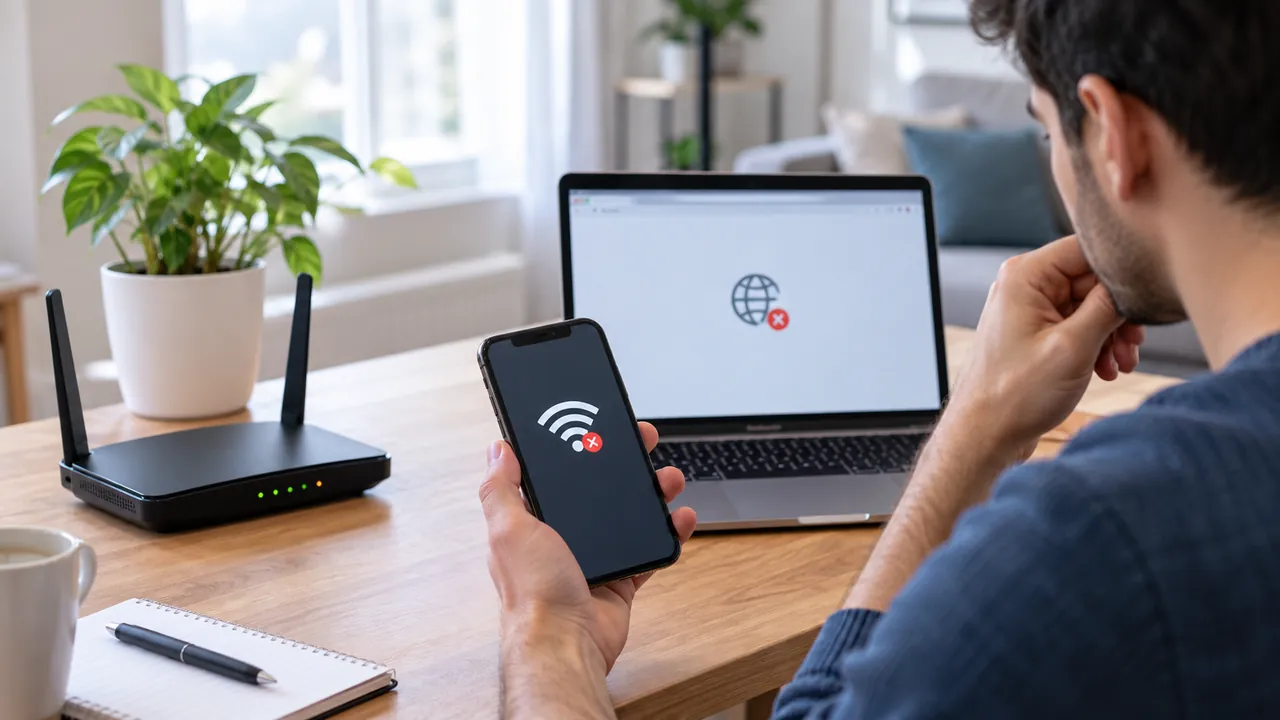
۲. وایفای را خاموش و روشن کنید و دستگاه را ریاستارت کنید
ساده است، اما ارزش امتحان کردن دارد. Wi‑Fi را خاموش کنید، چند ثانیه صبر کنید و دوباره روشن کنید. اگر نتیجه نگرفتید، گوشی یا لپتاپ را یک بار Restart کنید.
در اندروید میتوانید علاوه بر این کار، برای تست موقت Wi‑Fi را خاموش و دیتای موبایل را روشن کنید. اگر با دیتای موبایل اینترنت دارید ولی با Wi‑Fi نه، مشکل مشخصاً به مسیر وایفای، مودم یا تنظیمات مربوط به همان شبکه نزدیکتر است.
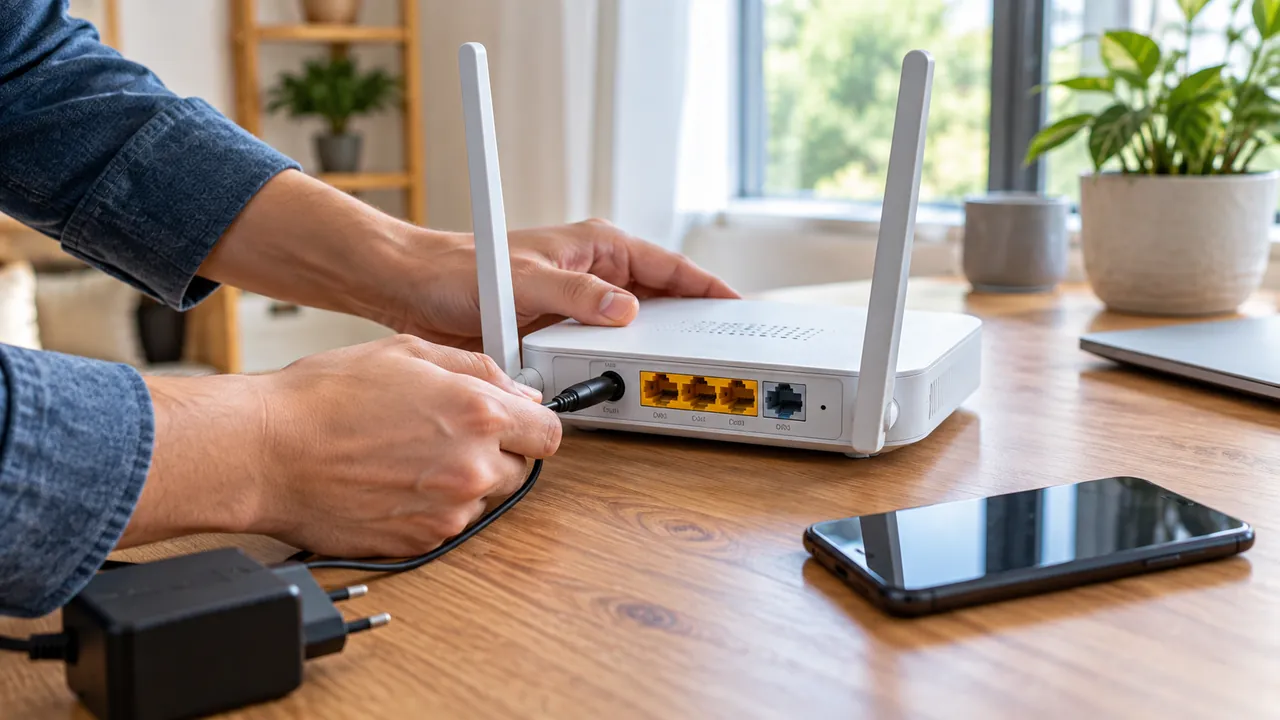
۳. مودم یا روتر را درست ریاستارت کنید
اگر چند دستگاه همزمان اینترنت ندارند، مودم را از برق بکشید، حدود ۳۰ ثانیه صبر کنید و دوباره وصل کنید. سپس فرصت بدهید چراغهای مودم به وضعیت عادی برگردند و اتصال را دوباره تست کنید.
این کار با فشردن دکمه Factory Reset فرق دارد. دکمه Reset کارخانه را بدون نیاز فشار ندهید چون ممکن است تنظیمات اتصال اینترنت مودم پاک شود و برای راهاندازی مجدد به اطلاعات سرویسدهنده نیاز داشته باشید.
راهنماهای رسمی Apple برای مشکل Wi‑Fi در iPhone و iPad و Microsoft برای مشکلات Wi‑Fi ویندوز نیز ریاستارت مودم و بررسی اتصال روی دستگاه دیگر را جزو مراحل اصلی عیبیابی میدانند.
۴. شبکه Wi‑Fi را Forget کنید و دوباره وصل شوید
گاهی اطلاعات ذخیرهشده یک شبکه روی گوشی یا لپتاپ دچار مشکل میشود. در این حالت حذف شبکه و اتصال مجدد میتواند کمک کند.
در اندروید معمولاً از بخش Wi‑Fi روی نام شبکه بزنید و گزینه Forget یا «فراموش کردن شبکه» را انتخاب کنید. در آیفون از Settings > Wi‑Fi وارد جزئیات شبکه شوید و Forget This Network را بزنید. در ویندوز نیز از Manage known networks میتوانید شبکه ذخیرهشده را حذف کنید.
قبل از انجام این کار مطمئن شوید رمز Wi‑Fi را دارید، چون برای اتصال دوباره به آن نیاز خواهید داشت.
۵. VPN و Proxy را موقتاً خاموش کنید
اگر Wi‑Fi متصل است اما اینترنت فقط روی یک دستگاه کار نمیکند، VPN یا Proxy هم میتواند در مسیر اتصال نقش داشته باشد. برای تست، VPN را کامل Disconnect کنید و سپس یک سایت معمولی را باز کنید.
اگر اینترنت بعد از خاموش کردن VPN برگشت، لزوماً مشکل از وایفای نیست. ممکن است سرور VPN، تنظیمات برنامه یا مسیر اتصال نیاز به بررسی داشته باشد. اگر از 7VPN استفاده میکنید، میتوانید نسخه مناسب سیستمعامل را در صفحه اپلیکیشنهای 7VPN بررسی کنید یا ابتدا بخش سوالات متداول را ببینید.
اگر VPN خاموش بود و همچنان اینترنت نداشتید، سراغ مرحله بعد بروید.
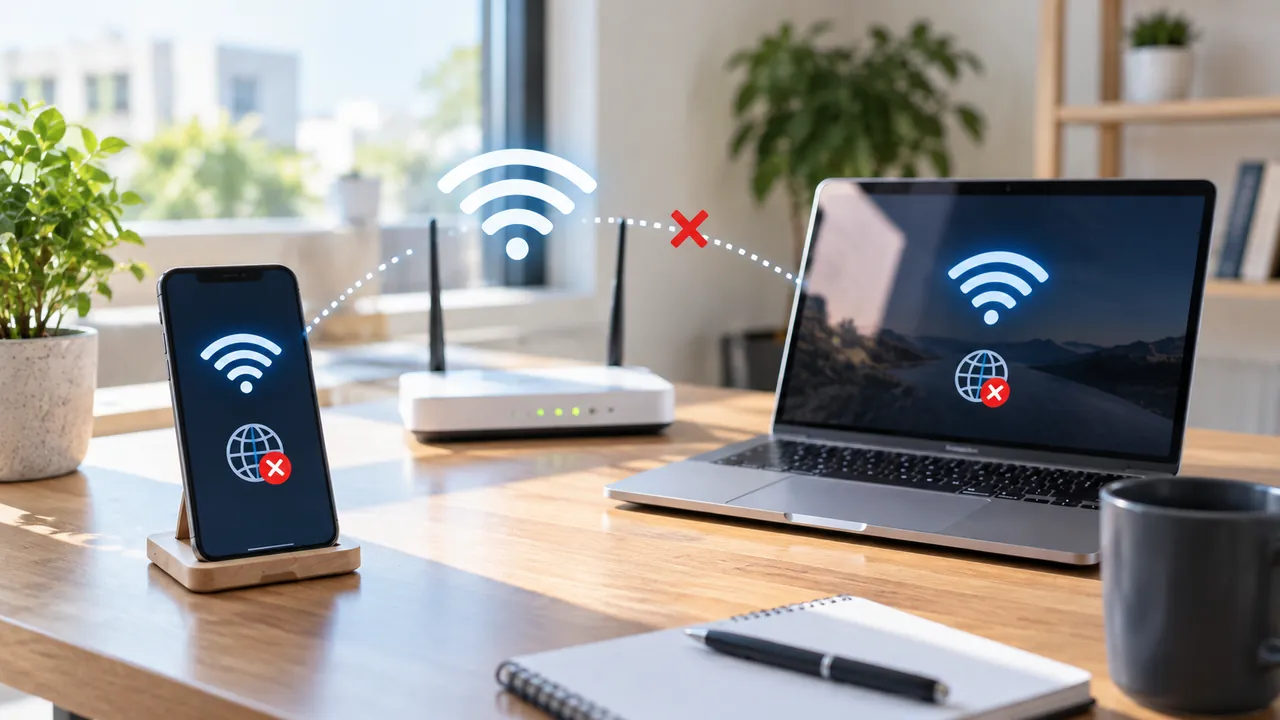
۶. بررسی کنید مشکل فقط در یک سایت یا برنامه نیست
گاهی اینترنت برقرار است اما فقط یک اپ یا یک سایت باز نمیشود. در این حالت نباید فوراً نتیجه بگیرید که Wi‑Fi قطع است.
چند تست ساده انجام دهید:
- دو یا سه سایت متفاوت را در مرورگر باز کنید.
- یک برنامه دیگر مثل پیامرسان یا فروشگاه اپ را امتحان کنید.
- مرورگر را ببندید و دوباره باز کنید.
- اگر فقط یک سرویس مشکل دارد، احتمال اختلال همان سرویس وجود دارد.
اگر هیچ سایت و هیچ برنامهای اینترنت ندارد، عیبیابی شبکه را ادامه دهید.
۷. تنظیمات DNS یا Proxy را فقط در صورت نیاز بررسی کنید
DNS نام سایتها را به آدرس قابل استفاده برای شبکه تبدیل میکند. اگر تنظیمات DNS یا Proxy قبلاً بهصورت دستی تغییر داده شده باشد، ممکن است دستگاه به Wi‑Fi وصل شود ولی برخی یا همه سایتها باز نشوند.
برای کاربر عادی، بهترین کار این است که ابتدا تنظیمات شبکه را به حالت خودکار برگرداند. تغییر تصادفی DNS بین چند سرویس مختلف معمولاً روش خوبی برای عیبیابی نیست، چون تشخیص علت واقعی را سختتر میکند.
اگر قبلاً Proxy دستی، برنامه تغییر DNS یا ابزارهای مشابه نصب کردهاید، آنها را موقتاً غیرفعال کنید و دوباره تست بگیرید.
۸. در اندروید، بین Wi‑Fi و دیتای موبایل مقایسه کنید
اگر مشکل روی گوشی اندرویدی است، Wi‑Fi را خاموش و Mobile Data را روشن کنید. Google این مقایسه را یکی از تستهای پایه برای تشخیص منبع مشکل اتصال معرفی میکند.
اگر دیتای موبایل کار میکند ولی Wi‑Fi نه:
- به مودم نزدیکتر شوید.
- شبکه را Forget و دوباره اضافه کنید.
- مودم را Restart کنید.
- بررسی کنید دستگاههای دیگر روی همان Wi‑Fi اینترنت دارند یا نه.
اگر هیچکدام از شبکهها کار نمیکنند، Restart گوشی و بررسی وضعیت اپراتور یا تنظیمات شبکه منطقیتر است.
۹. در آیفون، Network Settings را فقط بهعنوان مرحله آخر Reset کنید
در iPhone ابتدا Wi‑Fi را خاموش و روشن کنید، شبکه را Forget کنید، مودم را Restart کنید و روی یک شبکه دیگر هم تست بگیرید. اگر مشکل همچنان باقی بود، Reset Network Settings میتواند یکی از مراحل آخر باشد.
طبق راهنمای Apple، این کار شبکههای Wi‑Fi و رمزهای ذخیرهشده، تنظیمات Cellular و همینطور تنظیمات VPN و APN را بازنشانی میکند. بنابراین قبل از انجام آن بهتر است اطلاعات لازم برای اتصال مجدد را داشته باشید.
اگر بعد از Reset از VPN استفاده میکنید، ممکن است نیاز باشد تنظیمات یا برنامه VPN را دوباره بررسی کنید.
۱۰. در ویندوز، Network Troubleshooter و Network Reset را بهترتیب استفاده کنید
در Windows 10 و Windows 11 ابتدا از ابزار عیبیابی شبکه استفاده کنید. اگر مشکل ادامه داشت، شبکه ذخیرهشده را Forget کنید، مودم را Restart کنید و Proxy را بررسی کنید.
Microsoft توصیه میکند Network Reset را بیشتر بهعنوان یکی از مراحل آخر استفاده کنید، چون آداپتورهای شبکه و تنظیمات آنها را بازنشانی میکند. بعد از Network Reset ممکن است لازم باشد بعضی نرمافزارهای شبکه، از جمله VPN Client، دوباره تنظیم شوند.
اگر مشکل اصلی شما بعد از اتصال VPN ایجاد میشود، صفحه VPN پرسرعت 7VPN توضیحات بیشتری درباره سرویس و نحوه استفاده در اختیار شما میگذارد؛ اما برای عیبیابی، همیشه اول اتصال پایه اینترنت را بدون VPN تست کنید.
چه زمانی مشکل از سرویسدهنده اینترنت است؟
اگر همه دستگاههای خانه به مودم وصل میشوند ولی هیچکدام اینترنت ندارند، احتمال مشکل خارج از گوشی یا لپتاپ بیشتر میشود. چراغهای مودم را بررسی کنید و اگر پنل یا اپ سرویسدهنده وضعیت قطعی را نشان میدهد، آن را بررسی کنید.
همچنین میتوانید با اینترنت موبایل وارد سایت یا کانال اطلاعرسانی سرویسدهنده شوید. اگر قطعی سراسری یا منطقهای اعلام شده، تغییر تنظیمات گوشی کمکی نمیکند و باید تا برطرف شدن مشکل سمت شبکه صبر کنید.
سوالات متداول
چرا علامت Wi‑Fi دارم ولی اینترنت ندارم؟
چون علامت Wi‑Fi فقط اتصال دستگاه به مودم را نشان میدهد. ممکن است خود مودم به اینترنت وصل نباشد یا تنظیمات دستگاه، VPN، Proxy یا شبکه مشکل داشته باشد.
اگر فقط گوشی من اینترنت ندارد ولی بقیه دستگاهها دارند چه کنم؟
ابتدا Wi‑Fi را خاموش و روشن کنید، گوشی را Restart کنید، شبکه را Forget کرده و دوباره وصل شوید. سپس VPN یا Proxy را موقتاً خاموش کنید.
آیا خاموش کردن VPN میتواند مشکل Wi‑Fi را حل کند؟
اگر مشکل از مسیر یا تنظیمات VPN باشد، بله. برای تشخیص، اتصال را بدون VPN تست کنید. اگر اینترنت برگشت، خود Wi‑Fi احتمالاً سالم است و باید تنظیمات یا سرور VPN بررسی شود.
آیا باید مودم را Factory Reset کنم؟
معمولاً نه. ابتدا فقط مودم را خاموش و روشن کنید. Factory Reset ممکن است تنظیمات سرویس اینترنت را پاک کند و بهتر است فقط زمانی انجام شود که دلیل مشخصی دارید.
جمعبندی
اگر وایفای وصل است ولی اینترنت ندارید، اول مشخص کنید مشکل فقط روی یک دستگاه است یا همه دستگاهها. بعد بهترتیب Wi‑Fi و دستگاه را Restart کنید، مودم را خاموش و روشن کنید، شبکه را Forget کنید، VPN و Proxy را موقتاً غیرفعال کنید و فقط در مراحل بعدی سراغ Reset Network Settings یا Network Reset بروید.
اگر مشخص شد اینترنت بدون VPN درست کار میکند اما هنگام اتصال VPN مشکل ایجاد میشود، میتوانید راهنماهای سایت 7VPN را بررسی کنید. برای آموزشها و اطلاعرسانیهای جدید، اینستاگرام 7VPN و کانال تلگرام 7VPN در دسترس هستند؛ برای دریافت خودکار سرویس نیز میتوانید از ربات تلگرام 7VPN استفاده کنید.