

اگر برایتان سؤال شده چرا اینترنت گوشی کند شده، معمولاً یک علت واحد وجود ندارد. ضعف آنتن، شلوغی شبکه، فاصله از مودم، دانلودهای پسزمینه، تنظیمات گوشی یا حتی سرور نامناسب VPN میتوانند سرعت را پایین بیاورند. در ادامه ۱۰ راه ساده برای اندروید و آیفون را مرحلهبهمرحله بررسی میکنیم.
قبل از هر کاری مشخص کنید مشکل از Wi-Fi است یا دیتای موبایل
اولین تست، سادهترین و مهمترین تست است. اگر روی Wi-Fi هستید، آن را خاموش کنید و چند دقیقه با دیتای موبایل همان سایت یا اپ را امتحان کنید. اگر دیتای موبایل کند است، برعکس این کار را انجام دهید و به یک Wi-Fi مطمئن وصل شوید.
اگر فقط یکی از این دو اتصال کند است، لازم نیست تنظیمات کل گوشی را تغییر دهید. Google هم برای عیبیابی اتصال اندروید پیشنهاد میکند بین Wi-Fi و Mobile Data جابهجا شوید. راهنمای رسمی Android برای مشکلات اینترنت را هم میتوانید ببینید.
۱. گوشی را یکبار ریاستارت کنید
ریاستارت میتواند اتصال شبکه و سرویسهای موقت را از نو راهاندازی کند. اگر کندی ناگهانی شروع شده، قبل از تغییر APN، DNS یا تنظیمات شبکه، یک بار گوشی را خاموش و روشن کنید.
۲. آنتن و محل قرار گرفتن گوشی را بررسی کنید
داشتن علامت 4G یا 5G بهتنهایی تضمین نمیکند که اتصال سریع باشد. شلوغی دکل، فاصله، داخل ساختمان بودن یا حرکت بین محدودههای پوشش میتواند روی کیفیت اتصال اثر بگذارد. Apple نیز در راهنمای کندی iPhone اشاره میکند که شلوغی شبکه یا اتصال مجدد دستگاه به دکلها هنگام حرکت میتواند باعث عملکرد کند شود.
اگر دیتای موبایل کند است، چند متر جابهجا شوید، کنار پنجره یا فضای باز تست کنید و ببینید سرعت تغییر میکند یا نه.
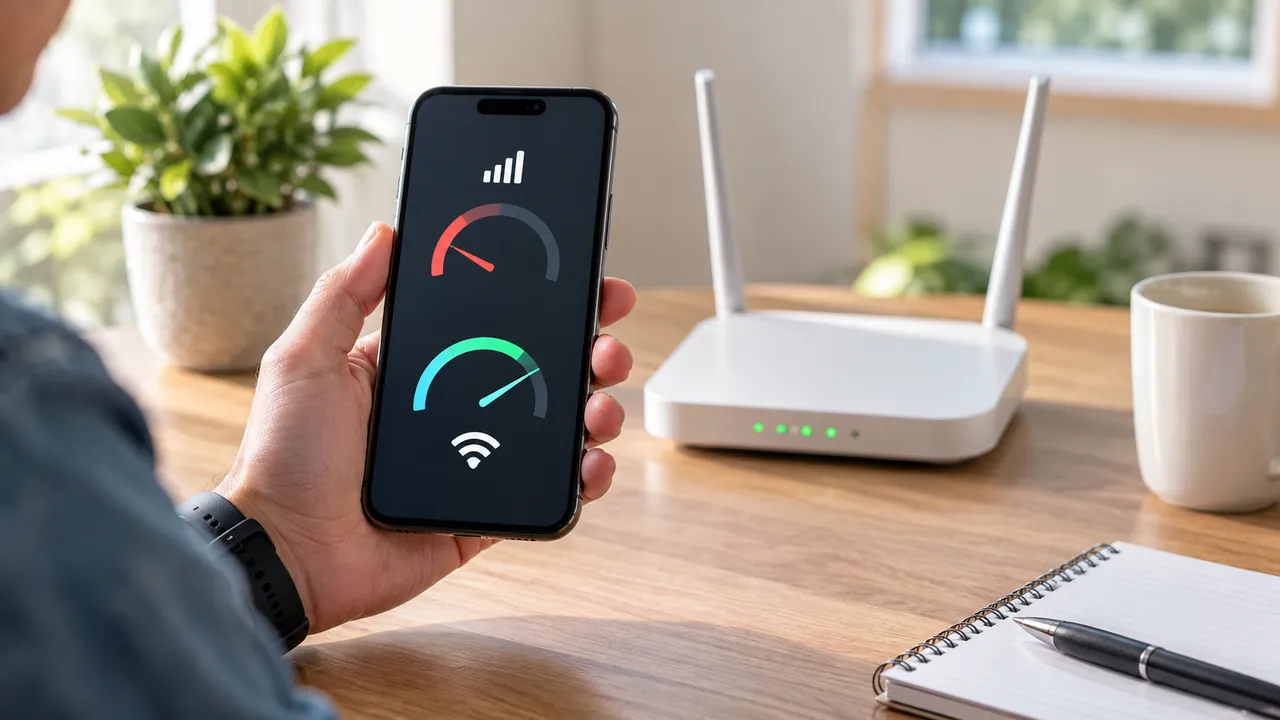
۳. دانلودها و مصرف اینترنت پسزمینه را بررسی کنید
آپدیت خودکار برنامهها، آپلود فایل در فضای ابری، بکاپ و دانلودهای بزرگ میتوانند بخشی از پهنای باند را مصرف کنند. اگر کندی ناگهانی است، Google Play، App Store، سرویسهای Cloud و پیامرسانها را از نظر دانلود یا آپلود فعال بررسی کنید. لازم نیست همه برنامهها را ببندید؛ فقط فعالیتهای پرمصرف را متوقف کنید.
۴. حالتهای Battery Saver و Low Data Mode را بررسی کنید
در اندروید، Battery Saver میتواند بعضی فعالیتهای پسزمینه و حتی برخی ارتباطات شبکه را محدود کند. Google توضیح میدهد که در حالت صرفهجویی باتری ممکن است بعضی اپها، قابلیتها و ارتباطات شبکه با تأخیر روبهرو شوند.
در آیفون نیز Low Data Mode برای کاهش مصرف داده طراحی شده و بخشی از فعالیتهای شبکه در پسزمینه را محدود میکند. اگر دانلود، همگامسازی یا آپدیتها کند به نظر میرسند، بررسی کنید این حالت فعال نباشد. توضیح رسمی Apple درباره Low Data Mode میتواند جزئیات بیشتری بدهد.

۵. اگر فقط یک برنامه کند است، همان برنامه را بررسی کنید
اگر مرورگر و سایر برنامهها سریع هستند اما مثلاً فقط یک پیامرسان، شبکه اجتماعی یا اپ خاص کند است، مشکل احتمالاً از کل اینترنت گوشی نیست.
در این وضعیت:
- برنامه را به آخرین نسخه بهروزرسانی کنید.
- وضعیت سرویس آن برنامه را بررسی کنید.
- در اندروید، در صورت نیاز Cache همان برنامه را پاک کنید.
- اگر مشکل ادامه داشت، برنامه را حذف و دوباره نصب کنید؛ البته قبل از این کار مطمئن شوید اطلاعات ورود و دادههای ضروری را دارید.
این تفکیک ساده مانع از این میشود که به خاطر مشکل یک اپ، تنظیمات کل شبکه گوشی را تغییر دهید.
۶. مودم و کیفیت Wi-Fi را بررسی کنید
اگر فقط روی Wi-Fi مشکل دارید، گوشی ممکن است هیچ ایرادی نداشته باشد. فاصله زیاد از مودم، دیوارهای متعدد، شلوغی شبکه بیسیم یا استفاده همزمان چند دستگاه میتواند سرعت را کم کند.
برای تست، کنار مودم بروید و دوباره سرعت را بسنجید. اگر دستگاههای دیگر هم روی همان Wi-Fi کند هستند، مودم را یک بار ریاستارت کنید. اگر فقط گوشی شما مشکل دارد، شبکه Wi-Fi را Forget کنید و دوباره به آن وصل شوید.
۷. سرعت را با چند سایت و برنامه مختلف تست کنید
به یک تست یا یک سایت اکتفا نکنید. ممکن است سرور یک سایت کند باشد یا یک سرویس در همان لحظه اختلال داشته باشد. چند سایت، یک سرویس ویدئویی و یک پیامرسان را امتحان کنید تا مشخص شود کندی عمومی است یا محدود به یک مقصد خاص.
اگر مشکل در همهجا دیده میشود، سراغ شبکه و تنظیمات گوشی بروید. اگر فقط یک سایت کند است، احتمالاً تغییرات روی گوشی کمکی نمیکند.
۸. اگر VPN روشن است، اتصال و سرور آن را تست کنید
VPN میتواند مسیر ترافیک را تغییر دهد و یک مرحله دیگر به مسیر ارتباط اضافه کند. فاصله زیاد با سرور VPN، بار بالای سرور یا کیفیت نامناسب مسیر میتواند latency ایجاد کند. Cloudflare در توضیح اثر VPN بر سرعت نیز به فاصله مسیر و بار سرور بهعنوان عوامل مؤثر اشاره میکند. توضیح Cloudflare درباره VPN و سرعت اینترنت را میتوانید برای جزئیات فنیتر ببینید.
برای تست:
- سرعت را یک بار بدون VPN بررسی کنید.
- دوباره VPN را فعال کنید.
- اگر تفاوت محسوس است، سرور دیگری را امتحان کنید.
- اگر از اپ قدیمی استفاده میکنید، نسخه فعلی را بررسی کنید.
در 7VPN میتوانید اطلاعات مربوط به اپلیکیشنهای VPN و صفحه VPN پرسرعت را برای انتخاب و تنظیم اتصال بررسی کنید. اگر VPN شما وصل میشود اما اینترنت کار نمیکند، بخش سوالات متداول نیز میتواند مسیر عیبیابی را کوتاهتر کند.

۹. سیستمعامل و تنظیمات شبکه را بهروز نگه دارید
اگر مدت زیادی است گوشی بهروزرسانی نشده، نسخه جدید سیستمعامل و تنظیمات اپراتور را بررسی کنید. در آیفون، راهنمای Apple برای کندی iPhone و iPad نیز روی بررسی شرایط شبکه و وضعیت دستگاه تأکید دارد.
۱۰. Reset Network Settings را فقط در مرحله آخر انجام دهید
اگر همه روشهای سادهتر را امتحان کردهاید و مشکل همچنان ادامه دارد، بازنشانی تنظیمات شبکه میتواند گزینه آخر باشد. این کار ممکن است شبکههای Wi-Fi ذخیرهشده، رمزهای شبکه و بعضی تنظیمات مرتبط با اتصال را پاک کند؛ بنابراین بدون نیاز سراغ آن نروید.
قبل از Reset، اطلاعات Wi-Fi و هر تنظیم مهمی را که بعداً نیاز دارید در دسترس داشته باشید. همچنین اگر از VPN استفاده میکنید، بعد از بازنشانی بررسی کنید تنظیمات یا پروفایل اتصال همچنان درست است.
از کجا بفهمیم مشکل از گوشی است یا اپراتور؟
همان سیمکارت را در محل دیگری امتحان کنید یا با یک گوشی دیگر روی همان اپراتور تست بگیرید. اگر چند دستگاه روی یک شبکه کند هستند، احتمال مشکل شبکه بیشتر است؛ اگر فقط گوشی شما روی چند شبکه متفاوت کند است، تنظیمات و نرمافزار دستگاه را بررسی کنید.
سوالات متداول
چرا اینترنت گوشی ناگهان کند میشود؟
کندی ناگهانی میتواند از شلوغی شبکه، ضعف آنتن، دانلود یا بکاپ پسزمینه، مشکل Wi-Fi، یک اپ خاص یا تغییر مسیر اتصال مثل VPN ایجاد شود.
آیا پر بودن حافظه گوشی باعث کند شدن اینترنت میشود؟
پر بودن حافظه معمولاً مستقیماً سرعت شبکه را کم نمیکند، اما میتواند عملکرد خود گوشی و برنامهها را کند کند و این وضعیت شبیه اینترنت کند به نظر برسد.
آیا VPN همیشه اینترنت را کند میکند؟
نه لزوماً به یک اندازه. VPN یک مسیر و پردازش اضافی ایجاد میکند، بنابراین عواملی مثل فاصله سرور، بار سرور و کیفیت مسیر میتوانند سرعت و latency را تغییر دهند.
برای افزایش سرعت اینترنت گوشی اول چه کاری انجام دهیم؟
ابتدا بین Wi-Fi و دیتای موبایل جابهجا شوید، گوشی را ریاستارت کنید و ببینید مشکل در همه برنامهها وجود دارد یا فقط در یک سرویس. این سه تست سریع معمولاً محدوده مشکل را مشخص میکنند.
جمعبندی: چرا اینترنت گوشی کند شده و از کجا شروع کنیم؟
اگر هنوز میپرسید چرا اینترنت گوشی کند شده، از سادهترین تستها شروع کنید: Wi-Fi و دیتای موبایل را با هم مقایسه کنید، گوشی را ریاستارت کنید، محل و آنتن را بررسی کنید و فعالیتهای پسزمینه را زیر نظر بگیرید. بعد سراغ حالتهای صرفهجویی، اپ خاص، مودم و در صورت استفاده، VPN بروید. Reset Network Settings باید مرحله آخر باشد، نه اولین راهحل.
برای آموزشهای بیشتر میتوانید مطالب جدید را از اینستاگرام 7VPN و کانال تلگرام 7VPN دنبال کنید. اگر قصد دریافت سرویس دارید، ربات خرید و تحویل خودکار 7VPN نیز در دسترس است.