
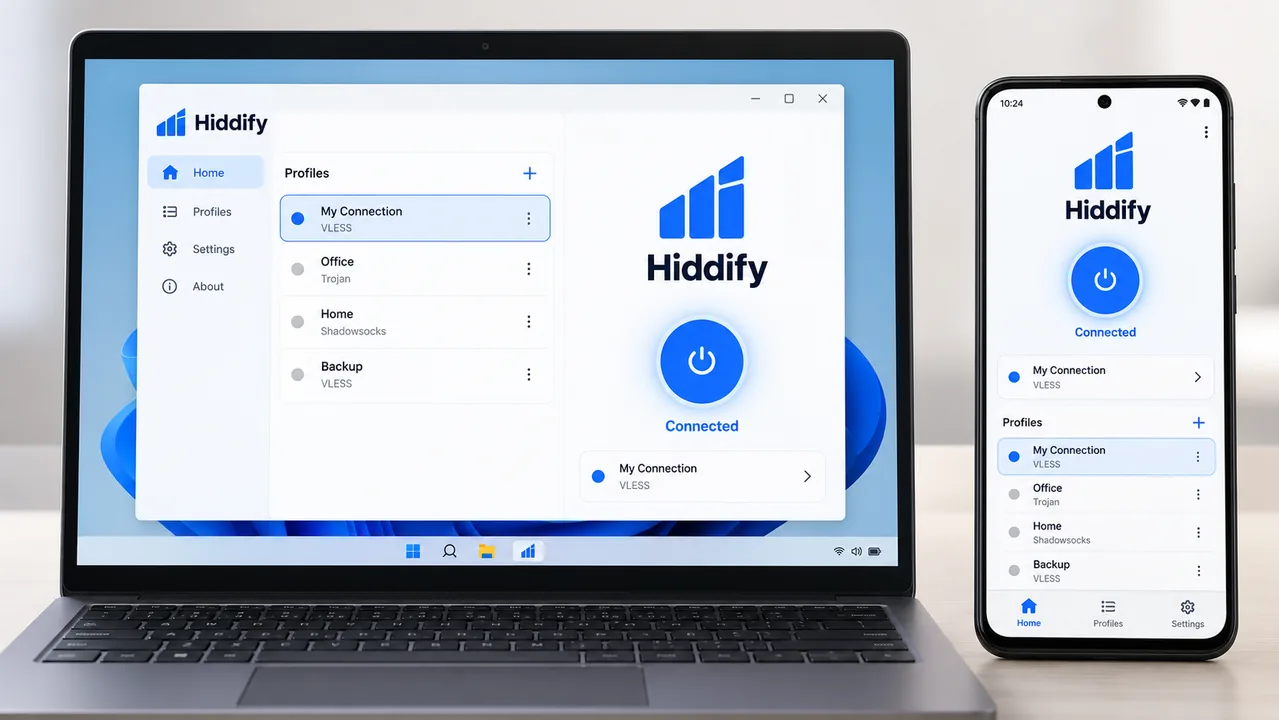
برای استفاده از Hiddify باید برنامه را از منبع رسمی نصب کنید، لینک اشتراک 7VPN را بهصورت پروفایل اضافه کنید و مجوز VPN دستگاه را تأیید کنید. مراحل هر سه پلتفرم شبیه هماند، اما مسیر نصب و چند تنظیم کوچک فرق دارد. اگر صفحه یا نام دکمهها با این راهنما یکسان نبود، نسخه برنامه را بهروز کنید؛ رابط Hiddify گاهی تغییر میکند.
پیش از شروع چه چیزهایی لازم است؟
سه چیز کافی است: اینترنت پایهای که بدون VPN هم کار میکند، آخرین نسخه Hiddify و لینک اشتراک شخصی که از ربات یا پشتیبانی دریافت کردهاید. لینک اشتراک را مثل رمز عبور عمومی نکنید؛ این لینک میتواند اطلاعات اتصال سرویس شما را در خود داشته باشد.
اگر هنوز برنامه مناسب دستگاه خود را ندارید، ابتدا صفحه دانلود برنامه اندروید 7VPN را باز کنید. برای دانلود Hiddify نیز به راهنمای رسمی Hiddify تکیه کنید، نه فایلهایی با نام مشابه در کانالها و سایتهای ناشناس.
راه سریع افزودن لینک ساب در Hiddify
اگر Hiddify نصب است، این چهار قدم معمولاً کافی است:
- لینک اشتراک را از پیام ربات یا پشتیبانی کپی کنید.
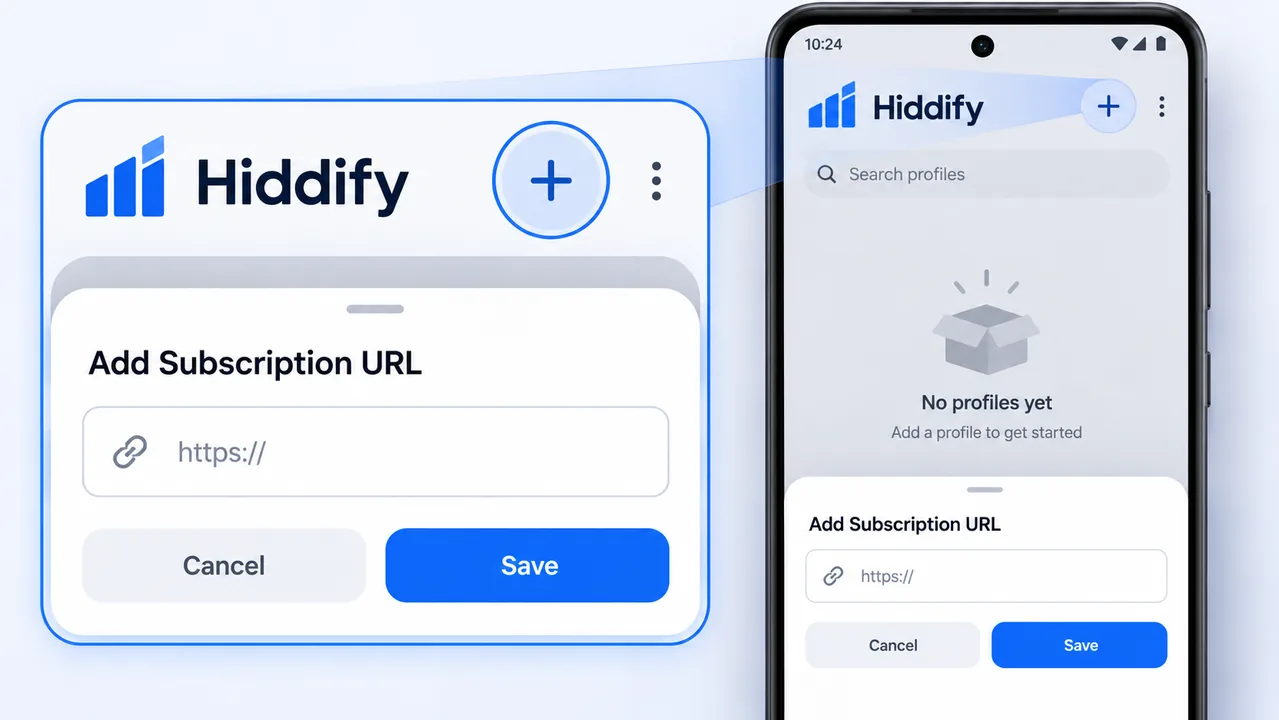
- Hiddify را باز کنید و دکمه
+را بزنید. - گزینه افزودن از Clipboard را انتخاب کنید؛ اگر لینک خودکار تشخیص داده نشد، آن را دستی در بخش URL بچسبانید.
- پروفایل را ذخیره کنید، یکی از سرورها را انتخاب کنید و دکمه اتصال را بزنید. در اولین اتصال، درخواست ساخت VPN را تأیید کنید.
اگر پیام Invalid URL یا خطای مشابه دیدید، ابتدا مطمئن شوید همه لینک را کپی کردهاید و ابتدای آن حذف نشده است. طبق راهنمای رسمی، لینک اشتراک باید با https:// شروع شود. اگر مشکل ادامه داشت، بهجای تغییر تصادفی تنظیمات، همان لینک را دوباره از منبع اصلی دریافت کنید.
آموزش Hiddify در اندروید
در اندروید، نسخه فروشگاهی برنامه معمولاً مسیر سادهتری برای دریافت بهروزرسانیها دارد. اگر به فروشگاه دسترسی ندارید، فقط از صفحه رسمی پروژه یا منبعی که 7VPN معرفی کرده فایل نصب را بگیرید. نصب APK از منبع ناشناس، ریسک دریافت نسخه دستکاریشده را بالا میبرد.
بعد از باز کردن برنامه، در شروع اول ممکن است زبان، منطقه و اجازههای اولیه را ببینید. تنظیمات پیشفرض را بیدلیل تغییر ندهید. سپس لینک ساب را از Clipboard یا QR وارد کنید. با اضافهشدن پروفایل، فهرست سرورها در همان پروفایل دیده میشود؛ یک سرور را انتخاب کنید و دکمه اتصال را بزنید.
اگر اندروید پنجره «Connection request» یا مجوز VPN را نشان داد، باید آن را تأیید کنید؛ بدون این مجوز، برنامه نمیتواند تونل اتصال را بسازد. اگر اتصال فقط وقتی صفحه گوشی روشن است کار میکند، تنظیمات باتری همان برنامه را بررسی کنید. ابتدا یک بار روی Wi-Fi و یک بار روی دیتای موبایل آزمایش کنید تا مشکل شبکه را با مشکل برنامه اشتباه نگیرید.
وقتی فهرست سرورها خالی است
اتصال را قطع کنید و داخل برنامه گزینه Refresh یا Update Profile را بزنید. اگر همچنان فهرست خالی بود، لینک اشتراک را دوباره از ربات دریافت کنید و آن را کامل وارد کنید. حذف و افزودن دوباره پروفایل باید آخرین راه باشد؛ پیش از حذف، مطمئن شوید لینک اشتراک در دسترس شماست.
آموزش Hiddify در آیفون و آیپد
در iPhone و iPad، اول بررسی کنید Hiddify در App Store منطقه حساب شما در دسترس است یا نه. اگر برنامه را نصب کردید، روند افزودن پروفایل همان است: لینک را کپی کنید، Hiddify را باز کنید، روی + بزنید و لینک را از Clipboard یا بهصورت دستی اضافه کنید. iOS در اولین اتصال برای اضافهکردن پیکربندی VPN اجازه میخواهد؛ آن درخواست را تأیید کنید.
ممکن است Hiddify برای همه حسابهای App Store قابل دریافت نباشد. در این وضعیت سراغ فایلهای ناشناس نروید. 7VPN برای iOS لینک ساب و برنامههای سازگار ارائه میکند؛ صفحه برنامههای iOS و راهنمای رفع مشکل لینک ساب در آیفون مسیر جایگزین و نکات عیبیابی را دارند.
آموزش Hiddify در ویندوز
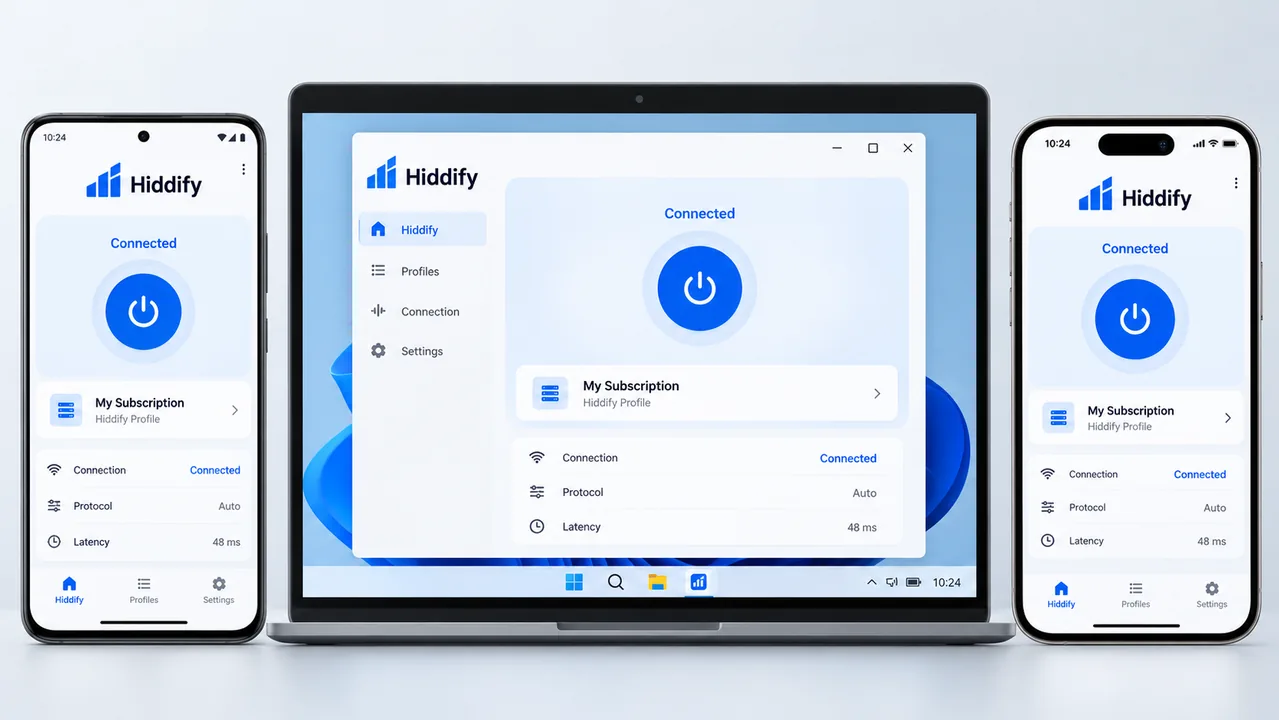
برای ویندوز، فایل نصب را از منبع رسمی بگیرید و مراحل نصب را تا پایان ادامه دهید. پس از اجرای برنامه، لینک اشتراک را مانند گوشی اضافه کنید. اگر Hiddify از شما اجازه شبکه یا ساخت اتصال خواست، متن پنجره را بخوانید و فقط در صورتی تأیید کنید که برنامه را از منبع معتبر گرفتهاید.
در بعضی نسخهها، گزینهای برای عبور دادن ترافیک از طریق System Proxy یا TUN دیده میشود. انتخاب آن به نیاز شما بستگی دارد: System Proxy فقط برنامههایی را پوشش میدهد که از پراکسی سیستم پیروی میکنند، اما TUN میتواند دامنه بیشتری از ترافیک دستگاه را درگیر کند. اگر کاربر معمولی هستید، ابتدا با تنظیم پیشنهادی برنامه وصل شوید و فقط وقتی یک برنامه مشخص از اتصال عبور نمیکند، سراغ تغییر این حالتها بروید.
برای دریافت برنامه اختصاصی 7VPN روی کامپیوتر نیز از صفحه برنامه ویندوز استفاده کنید. اگر مشکل شما مربوط به لینک اشتراک در iPhone است، راهحل آن را با تنظیمات ویندوز قاطی نکنید؛ مسیر عیبیابی هر پلتفرم متفاوت است.
انتخاب سرور و تست اتصال بدون حدسزدن
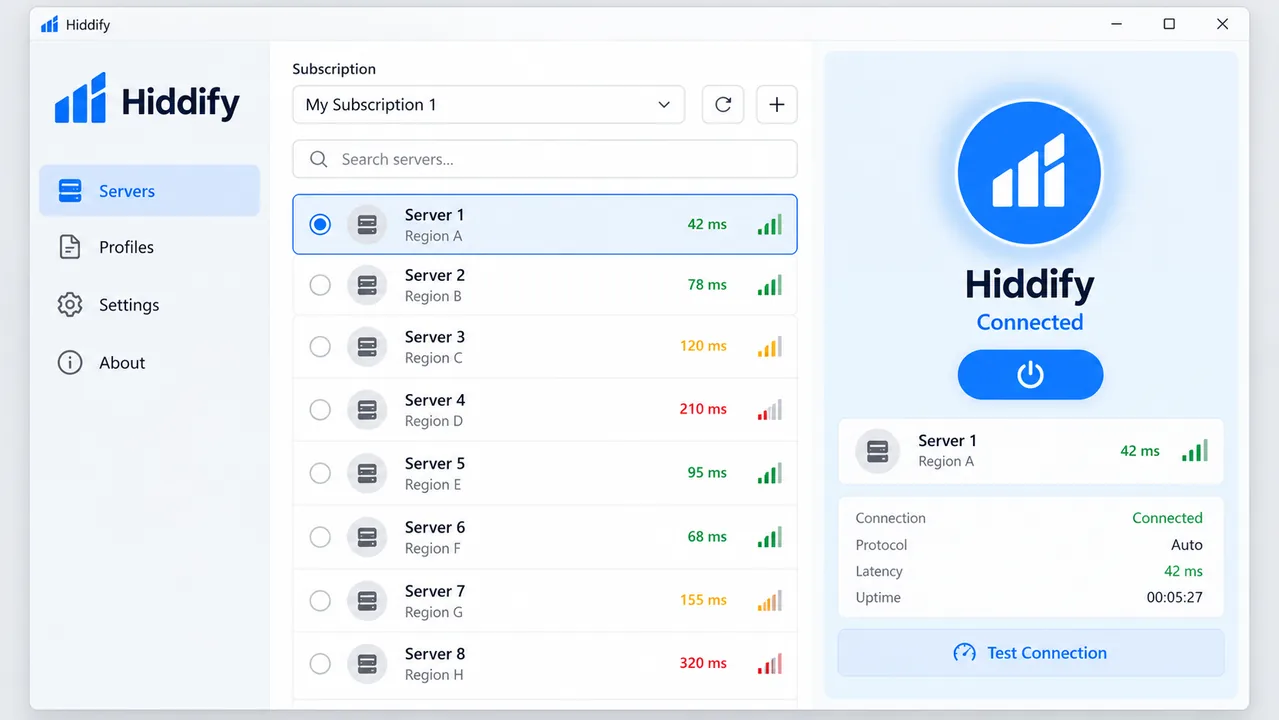
بعد از افزودن لینک، لازم نیست هر سرور را چند ثانیه یکبار عوض کنید. یک سرور را انتخاب کنید، چند دقیقه با همان اتصال کار کنید و سایت یا برنامهای را باز کنید که واقعاً برای شما مهم است. سپس در صورت نیاز یک گزینه دیگر را با شرایط یکسان امتحان کنید.
اگر Hiddify وصل نمیشود، از این ترتیب جلو بروید
پیش از نصب مجدد یا تغییر چند تنظیم، این چکلیست کوتاه را انجام دهید:
- VPN را خاموش کنید و مطمئن شوید اینترنت پایه کار میکند.
- لینک اشتراک را Update کنید و یک سرور دیگر از همان پروفایل را امتحان کنید.
- بین Wi-Fi و اینترنت موبایل جابهجا شوید و نتیجه را مقایسه کنید.
- برنامه را بهروز کنید و بررسی کنید اپ VPN دیگری همزمان فعال نباشد.
اگر فقط بعد از خاموششدن صفحه اتصال قطع میشود، بهینهسازی باتری میتواند عامل باشد. اگر برنامه «متصل» است اما هیچ سایتی باز نمیشود، جزئیاتی مثل نام دستگاه، نوع اینترنت و ساعت بروز مشکل را برای پشتیبانی بفرستید؛ پیام کوتاه «وصل نمیشود» بهتنهایی برای تشخیص کافی نیست.
خطاهای رایج هنگام افزودن لینک
لینک وارد نمیشود یا نامعتبر است
لینک ناقص، فاصله اضافی در ابتدا یا انتهای آن، و کپیکردن یک پیام بهجای خود لینک از علتهای رایجاند. لینک را دوباره از پیام اصلی کپی کنید. اگر با افزودن دستی هم خطا میبینید، از پشتیبانی بخواهید لینک را دوباره بررسی کند.
پروفایل اضافه شده اما سروری نمایش داده نمیشود
ابتدا پروفایل را Refresh کنید. اگر نتیجه نداد، اعتبار لینک و وضعیت اینترنت پایه را بررسی کنید. حذف فوری برنامه راهحل خوبی نیست، چون ممکن است تنظیمات محلی را از دست بدهید.
برنامه وصل است اما یک برنامه دیگر اینترنت ندارد
این حالت میتواند به تنظیمات مسیر، نوع اتصال یا رفتار همان برنامه مربوط باشد. ابتدا مرورگر را آزمایش کنید؛ اگر مرورگر کار میکند ولی برنامهای خاص نه، نام آن برنامه و وضعیت اتصال را برای پشتیبانی ثبت کنید.
پرسشهای متداول آموزش Hiddify
لینک ساب را هر بار باید دوباره وارد کنم؟
معمولاً نه. پس از ذخیره پروفایل، هنگام تغییر سرورها یا نیاز به دریافت اطلاعات تازه، آن را Update کنید. اگر پروفایل را حذف کردهاید، دوباره به همان لینک نیاز دارید.
چرا Hiddify در آیفون پیدا نمیشود؟
دسترسی برنامهها در App Store به منطقه حساب وابسته است. اگر برنامه در دسترس نبود، از صفحه iOS و راهنمای لینک ساب 7VPN برای برنامههای سازگار استفاده کنید.
آیا باید همه تنظیمات Hiddify را تغییر بدهم تا وصل شوم؟
خیر. ابتدا لینک درست، اینترنت پایه، یک سرور دیگر و نسخه بهروز برنامه را بررسی کنید. تغییر همزمان DNS، حالت مسیر و تنظیمات پیشرفته، پیدا کردن علت را سختتر میکند.
جمعبندی
آموزش Hiddify زمانی ساده میشود که ترتیب را حفظ کنید: برنامه معتبر را نصب کنید، لینک ساب را کامل اضافه کنید، مجوز VPN را تأیید کنید و اتصال را روی اینترنت خودتان بسنجید. اگر اتصال برقرار نشد، یک متغیر را در هر بار تغییر دهید و جزئیات خطا را برای پشتیبانی 7VPN بفرستید تا راهنمایی دقیقتری بگیرید.
برای دریافت تست اولیه یا راهنمایی درباره لینک اشتراک، میتوانید با پشتیبانی تلگرام 7VPN در تماس باشید.